
3分鐘的時間,掌握以下 4 個重點光速學會設定 Shopify 選單
Step 1 進入商店後台
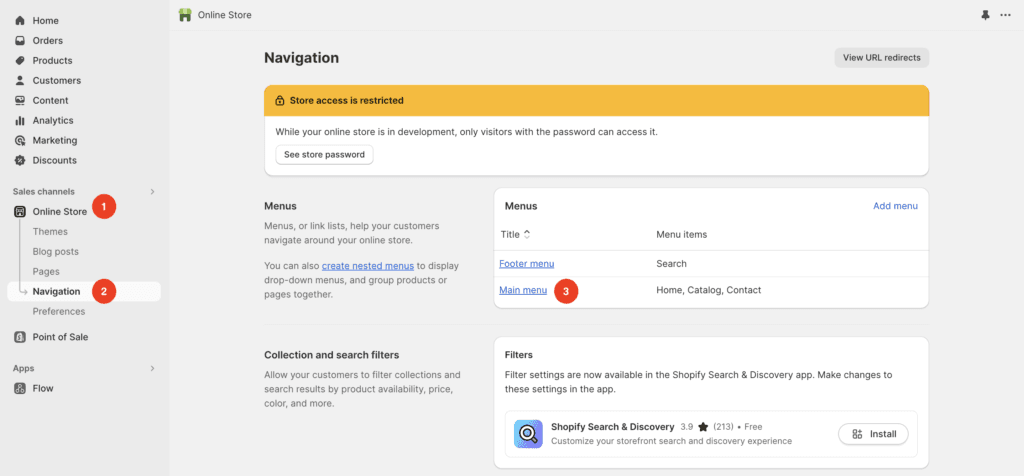
1. 點擊左下角 Online Store
2. 點擊 Navigation (導覽列)
3. 點擊 Main menu (頁首選單)
Step 2 編輯選單資料
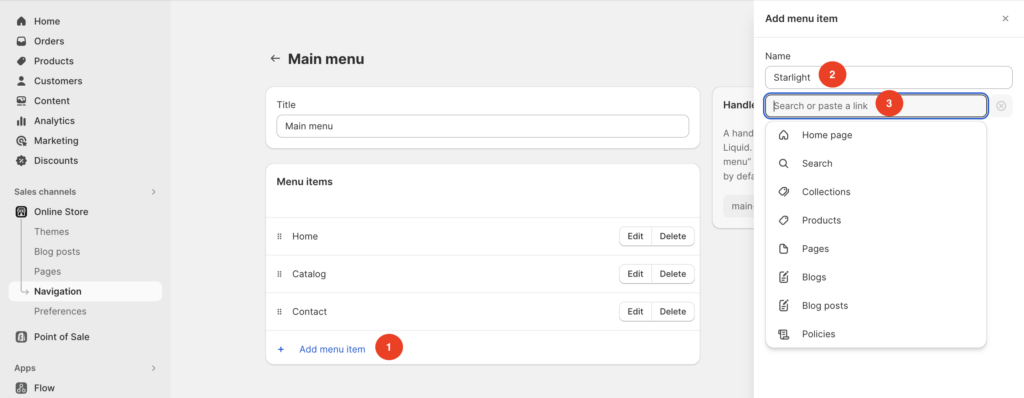
- Add new item:新增選單
- Name:新增選單名稱
- Search or paste a link:選擇選單類型 or 貼外部連結
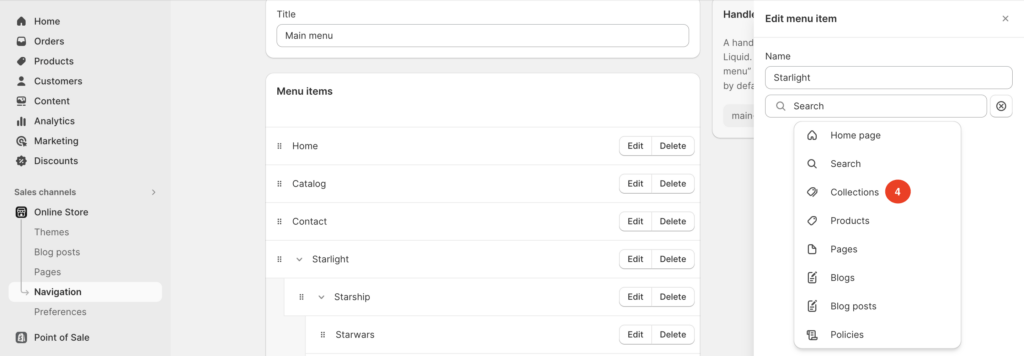
4. 以選 Collections(產品目錄) 類別為例
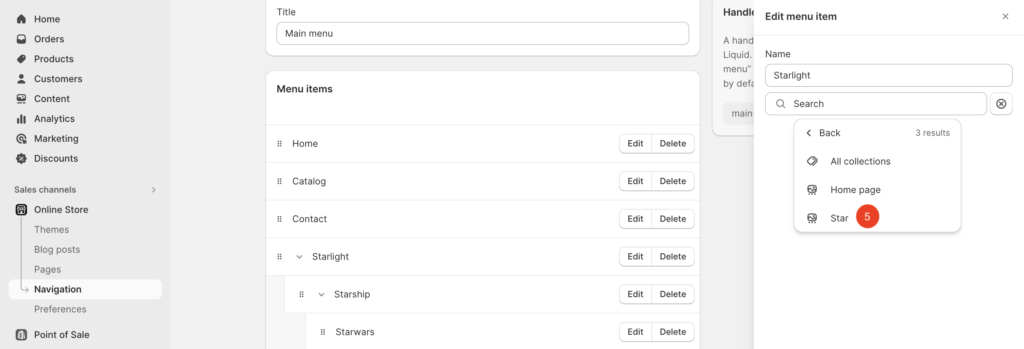
5. 選擇指定 Collections(產品目錄)
Step 3 選單結構建置
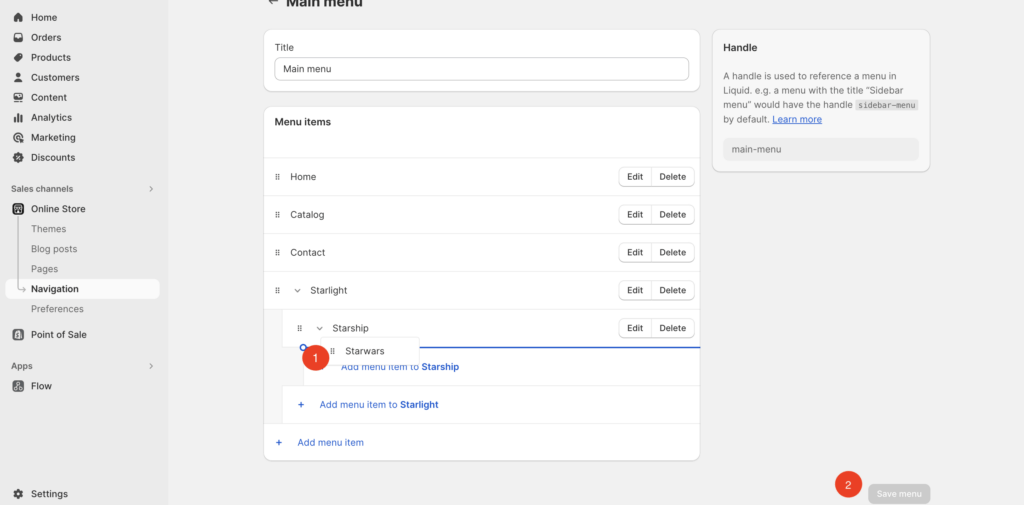
- 點擊選單左側點點,進行選單位置拖曳,來建置選單結構
- Save menu:儲存選單設置
Note:Shopify 選單層級最多能向下設定2層
成果展示

依據教學的設定,成果如上圖,Footer (頁尾) 選單的設置的邏輯一致,唯一的差別只在於點擊 Store – Navigation 將原本選擇的 Main menu 改選 Footer menu 即可!
Shopify 的選單設定就是這麼簡單!想了解更多 Shopify 相關的資訊可以參考我們的部落格專欄,如有Shopify 電商網站開發的需求,好感數位很樂意為您服務,立馬填寫諮詢表單讓助您一臂之力開啟屬於自己的電商事業吧!
資料來源